XimengClaw v3.0 用户操作说明书
这份说明书只讲普通用户怎么用:先领取智能体,再进入网页版聊天;需要微信或 QQ 时,再扫码绑定。Dashboard 仍保留给 API、中转和用量管理,不作为日常聊天入口。
1. 一句话流程
- 注册或登录
打开 app.ximeng.chat,使用自己的账号登录。
- 领取或升级智能体
进入左侧「智能体领取/升级」。未开通用户先领取 Basic 体验版,或选择 Pro / Max。
- 进入网页版聊天
进入左侧「网页版聊天」。页面显示「智能体已连接」后,就可以直接对话。
- 绑定微信或 QQ
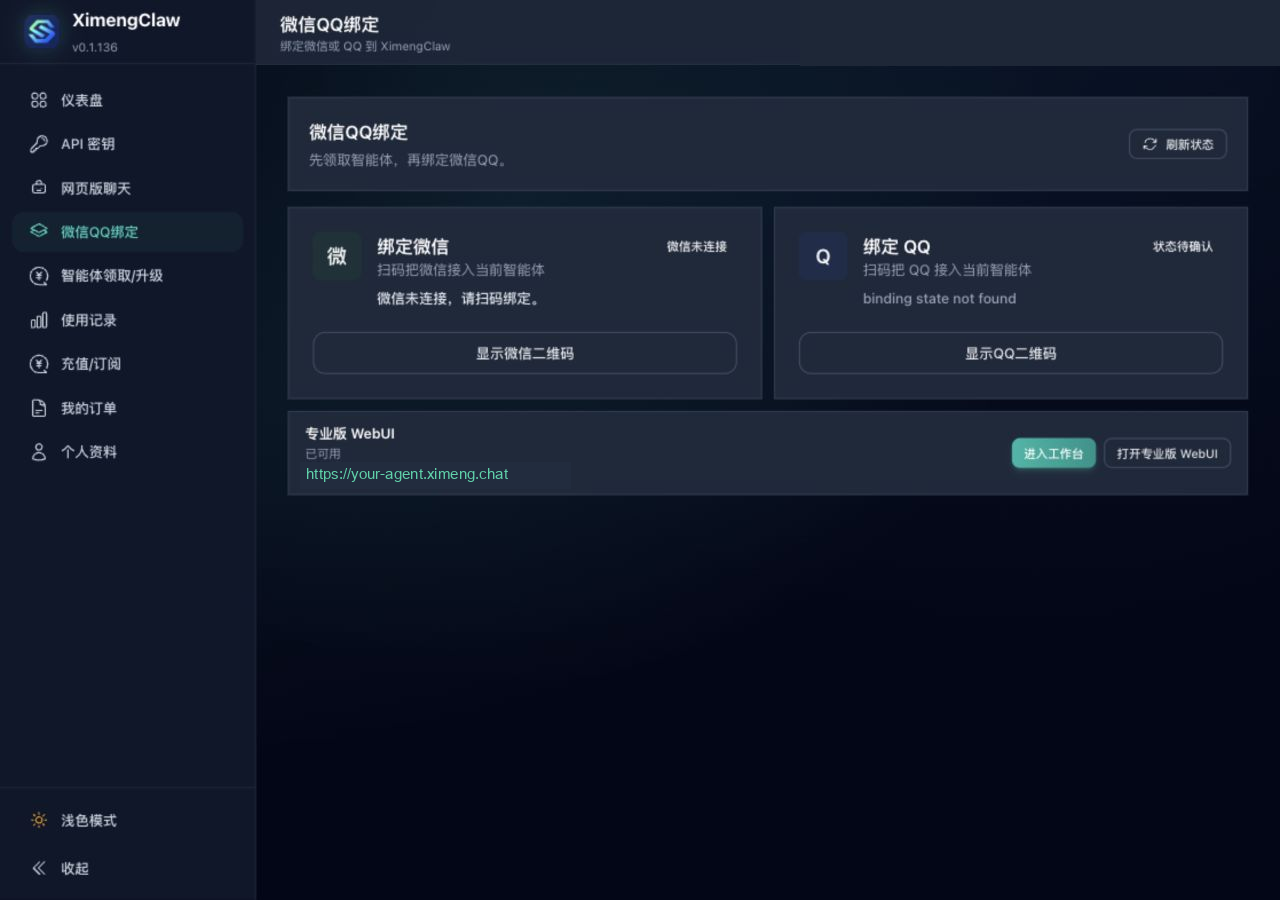
进入左侧「微信QQ绑定」。页面会显示微信、QQ 当前是否已连接。
- 按需管理 API 和中转
需要第三方客户端或 API 中转时,再进入 Dashboard、API Keys、用量等页面。
2. 新用户第一次怎么开通
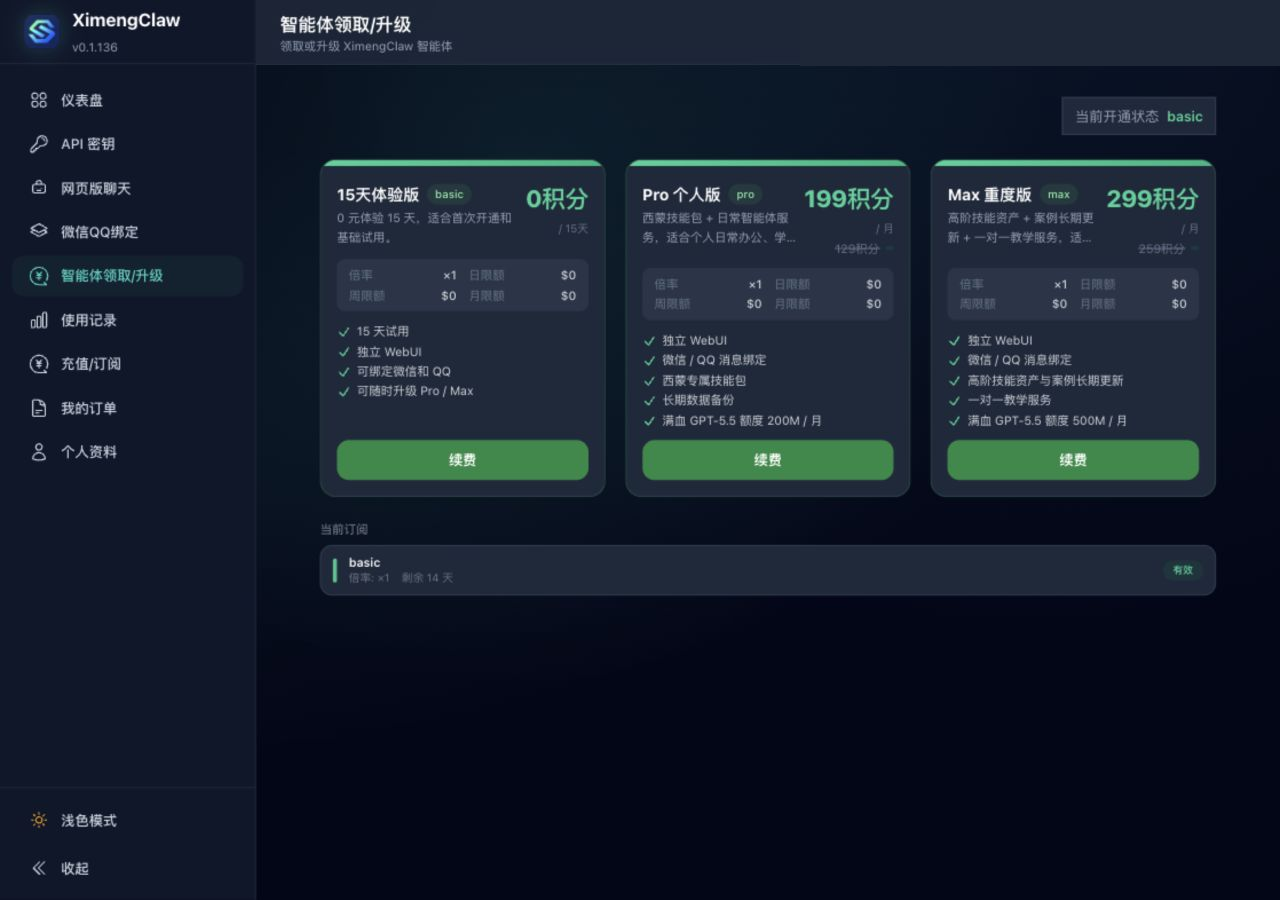
第一步:进入「智能体领取/升级」
左侧一级菜单里找到「智能体领取/升级」。页面右上角会显示当前开通状态:未开通、Basic、Pro 或 Max。
| 状态 | 用户应该做什么 |
|---|---|
| 未开通 | 先领取 Basic 体验版,或直接选择 Pro / Max。 |
| Basic | 可以体验智能体;Basic 每个用户只能领取一次。 |
| Pro / Max | 已开通订阅,可直接进入网页版聊天或绑定微信 QQ。 |
第二步:看懂套餐
| 套餐 | 适合谁 | 说明 |
|---|---|---|
| Basic 体验版 | 第一次体验的用户 | 每个用户只能领取一次,用来体验基础聊天和绑定流程。 |
| Pro 个人版 | 日常高频使用 | 页面显示为积分价格,例如 199积分。 |
| Max 重度版 | 重度个人或更高频任务 | 页面显示为积分价格,例如 299积分。 |
3. 怎么使用「网页版聊天」
「网页版聊天」是 v3.0 给普通用户准备的日常聊天入口。它比完整 WebUI 更简单,适合直接提问、继续历史会话、查看技能和记忆。
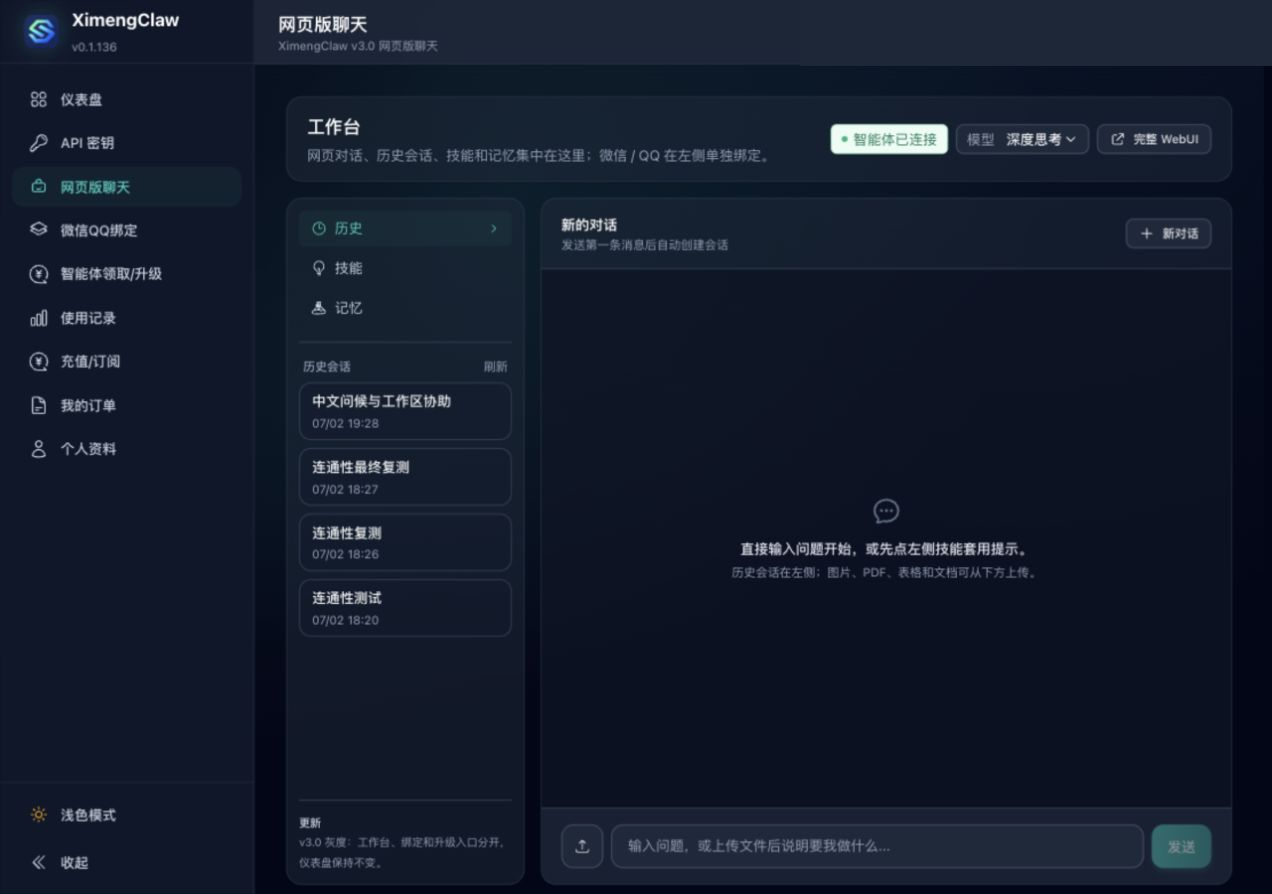
继续之前的话题,不需要每次从头说明背景。
查看智能体可用能力。等待时只看产品化状态,不看底层工具细节。
查看和当前任务相关的长期背景,避免重复交代。
| 页面显示 | 代表什么 |
|---|---|
| 智能体已连接 | 当前账号的智能体可用,可以开始聊天。 |
| 西蒙思考中 / 西蒙调用技能中 / 西蒙回忆中 | 智能体正在处理任务,请等待结果。 |
| 连接失败或没有响应 | 先刷新页面;仍失败时联系管理员处理。 |
4. 怎么绑定微信 QQ
- 打开「微信QQ绑定」
左侧一级菜单点击「微信QQ绑定」。
- 查看连接状态
微信卡片和 QQ 卡片会显示「微信已连接」「QQ已连接」或未连接状态。
- 扫码绑定
点击微信或 QQ 的二维码按钮,用对应 App 扫码。
- 等待连接完成
绑定成功后,页面状态会变为已连接。之后可以在微信或 QQ 里和智能体对话。
页面底部的「专业版 WebUI」是完整 WebUI 地址,主要给需要高级界面的用户使用;普通聊天优先用「网页版聊天」。
5. Dashboard 什么时候用
Dashboard 没有取消。它继续承接 Sub2API 中转业务和高级管理能力。普通聊天不需要先进入 Dashboard。
| 我要做的事 | 去哪里 |
|---|---|
| 和自己的智能体聊天 | 网页版聊天 |
| 领取体验版或升级订阅 | 智能体领取/升级 |
| 绑定微信或 QQ | 微信QQ绑定 |
| 给第三方客户端创建 API Key | Dashboard / API Keys |
| 查看中转用量、渠道、订单 | Dashboard |
6. 常见问题
Q:我应该先绑定微信 QQ,还是先领取智能体?
先领取智能体,再绑定微信QQ。没有智能体时,微信和 QQ 没有可连接的对象。
Q:Basic 能不能重复领取?
不能。Basic 是一次性体验版,每个用户只能领取一次。
Q:页面里为什么还有 Dashboard?
因为 XimengClaw 还要承接 API 中转、Key、用量、渠道、订单等业务。普通用户聊天优先使用「网页版聊天」。
Q:为什么金额是积分?
充值充的是积分,订阅消耗积分。页面不会用美元符号展示订阅价格。
Q:微信或 QQ 显示未连接怎么办?
重新打开「微信QQ绑定」,刷新状态后再扫码。如果一直未连接,联系管理员查看绑定状态。